tutoriel
J’ai un Mac…C’est grave docteur ?
2Ceux qui lisent mon blog régulièrement pourraient être surpris, mais je viens d’acheter un Mac ! Un MacBook Air 2,1Ghz avec un SSD de 128Go. Mon bon vieux Dell XPS M1210 date de 2006. Il chauffe pas mal et pèse presque 2,3 kilos avec la batterie 9 cellules. Un portable très performant amène rapidement dans les 3 kilos (8Go de ram, du stockage..). J’ai donc décidé d’arrêter la course vers la performance, et plutôt me connecter à ma dedibox pour avoir les ressources nécessaires…
Le bon:
- il boost vraiment plus que mon Dell. Le processeur est moins puissant, mais le bus à plus de 1Ghz compense largement, ainsi que d’avoir de la DDR3.
- Le wifi est vraiment top, les débit montent tout de suite au taquet avec ma freebox, que ce soit sous MacOS X ou Windows 7. C’est du Broadcom 802.11n
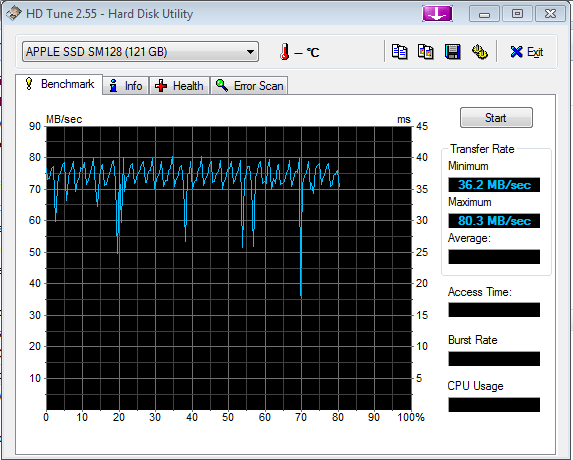
- Le SSD est vraiment top, proche en terme de performance de mon SuperTalent (voir le post sur le sujet pour comparaison)
- Windows 7 64 bit RC met 28 secondes depuis le début jusqu’au bureau chargé.
- On a l’impression qu’il manque des touches (page down/up notamment). En fait, Apple utilise le multitouch pour faire ces fonctions (en autre, il y a beaucoup de raccourcis via le multitouch du trackpad). Terrible aussi sous Windows 7 64 bit quand ca fonctionne pas…
- Le clavier est rétro éclairé
Le moyen:
- J’ai cherché la petite bête en installant Windows 7 RC en 64 bit via Boot Camp. Windows fonctionne très bien mais les pilotes Apple beaucoup moins.
- MacOSX maintiens le bios à l’heure mais en GMT. Quand Windows 7 démarre, il retarde de 2 heures par rapport à l’heure de Paris en été (GMT +2). Boot Camp, si installé, ajoute un service de temps pour masquer cette différence (AppleTimesrv.exe).
- mémoire de la carte graphique étant partagé, on obtient 1764Mo de ram pour Windows.
- Pas de puce TPM, donc pas d’encryption du disque système sympathique.
Performance du SSD:
Les pilotes Boot Camp & Windows 7 64 bit:
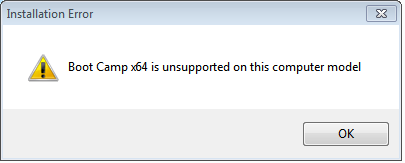
Par défaut, l’installation de BootCamp ne fonctionne pas:
A ce stade 2 possibilités:
- Modifier le MSI pour passer la vérification. Windows alerte cependant sur des problèmes connus sur Windows 7 si on l’installe.
- Appliquer directement juste les pilotes aux périphériques sans utiliser le setup Apple.
J’ai choisi la deuxième possibilité, qui a fonctionné, mais n’ayant pas installé la couche Apple, je n’ai pas le panneau de contrôle Boot Camp dans Windows 7. Cela génère des petits problèmes:
- Pour passer sous MaxOSX, il faut maintenir la touche Alt au boot de la machine pour choisir entre les deux OS.
- Pas de clique droit ni de multitouch via le trackpad. J’ai pourtant mis les pilotes
- Pas d’accès aux fonctions qui sont sur les touches de fonctions (F1-F12)
A ce stade, ne pas avoir de clique droit ne fait plus rire du tout. Le MacBook Air n’a qu’un seul port USB, et donc brancher une souris a ses limites, que la raison n’ignore pas.
J’ai donc choisi d’installer quand même BootCamp. Le DVD fourni avec le Mac contient déjà BootCamp 2.1 d’origine. Seulement il ne se laisse pas faire, et il faut donc procéder comme suit:
- Passer les paramètres régionaux (Formats) en English (United States). Leur MSI ne supporte rien d’autre, et génère l’erreur 2229.
- Lancer directement le msi depuis le DVD: \Boot Camp\Drivers\Apple\BootCamp64.msi
- Si cela ne suffit pas, il faut modifier la clé HKLM\SOFTWARE\Microsoft\Windows NT\CurrentVersion en mettant 6.0 pour simuler Vista. A remettre en 6.1 après.
Si vous êtes en galère, voici quelques infos:
Chemin du panneau de contrôle Apple Boot Camp: C:\windows\system32\AppleControlPanel.exe
Pilotes/services/bidules Apple lancés automatiquement par Windows:
HKLM\SOFTWARE\Microsoft\Windows\CurrentVersion\Run:
Apple_KbdMgr Boot Camp Manager c:\program files\boot camp\kbdmgr.exe
IRW IR Receiver Application c:\windows\system32\irw.exe
RtHDVCpl HD Audio Control Panel Realtek Semiconductor c:\program files\realtek\audio\hda\ravcpl64.exe
HKLM\System\CurrentControlSet\Services:
AppleOSSMgr c:\windows\system32\appleossmgr.exe
AppleTimeSrv c:\windows\system32\appletimesrv.exe
aapltctp Apple Trackpad Enabler c:\windows\system32\drivers\aapltctp.sys
aapltp Apple Trackpad Driver c:\windows\system32\drivers\aapltp.sys
applebt Apple Bluetooth c:\windows\system32\drivers\applebt.sys
applemtm Apple Multitouch Mouse Driver c:\windows\system32\drivers\applemtm.sys
applemtp Apple Multitouch Trackpad Driver c:\windows\system32\drivers\applemtp.sys
AppleODD Apple Optical Disc Drive c:\windows\system32\drivers\appleodd.sys
AppleUSBEthernet Apple USB Ethernet Adapter Driver c:\windows\system32\drivers\appleusbethernet.sys
DevUpper Apple iSight Driver c:\windows\system32\drivers\isightft.sys
IRRemoteFlt IR Receiver Driver c:\windows\system32\drivers\irfilter.sys
KeyAgent Apple KeyAgent Driver c:\windows\system32\drivers\keyagent.sys
KeyMagic Apple Keyboard Driver c:\windows\system32\drivers\keymagic.sys
Périphériques tels qu’ils doivent apparaitre:
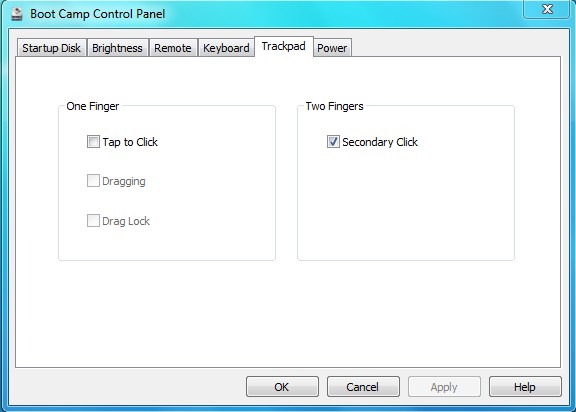
Boot Camp doit avoir un onglet TrackPad entre autres:
Quelques astuces:
- Clique droit: deux doigts sur le touchpad + bouton de clique gauche
- Page up/down: deux doigts qui montent/descendent sur le touchpad
- Touche Suppr: fn + <-
- Touche Windows: la touche cmd
- touche \: alt de droite + 8
- ctrl+alt+suppr: ctrl + alt + <–
- Pause: Fn + esc
- impr écran: Fn + Maj + F11
- Choisir l’OS au boot: maintenir appuyer la touche Alt de gauche jusqu’à avoir le menu de choix
Popularity: 8% [?]
Cygwin1.dll et le mystérieux problème de version
0Ayant commencé l’informatique sur Linux/FreeBSD, j’ai mes petites habitudes pour analyser des logs (awk/sed/cat/sort/uniq…).
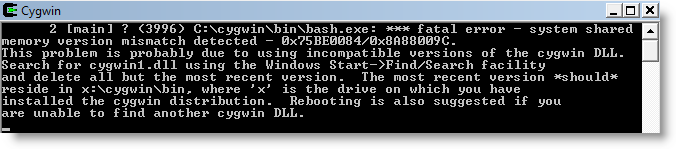
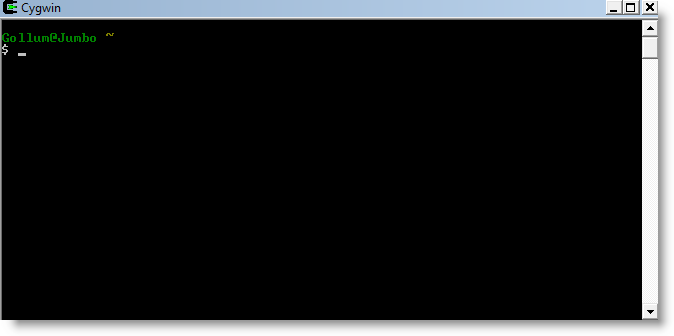
Récemment cygwin, un port de shell Unix (bash) et outils diverses s’est mis à ne plus fonctionner:

Il s’agit donc d’un problème sur cygwin1.dll. Effectivement, j’utilise aussi en ce moment un autre outil, John the ripper, qui a été porté sur Windows via cygwin.
La DLL pour JTR est beaucoup plus ancienne que mon installation de cygwin. Démarrer dans l’ordre inverse donne le même résultat, c’est JTR qui plante.
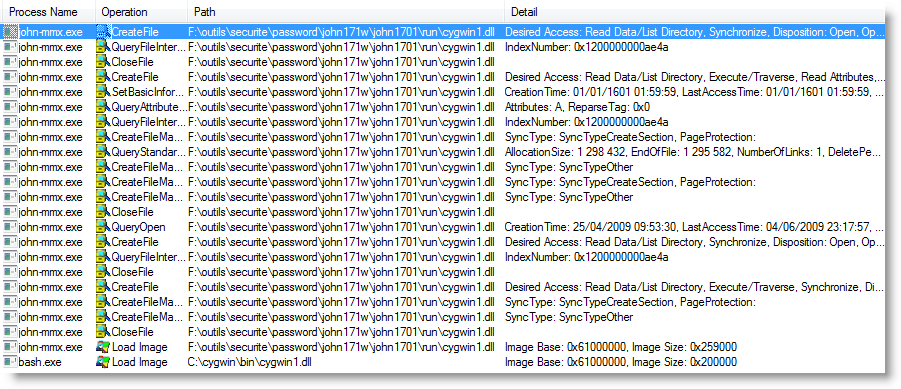
Procmon de Sysinternals indique bien que chaque programme charge la dll cygwin1.dll de son répertoire, mais JTR lis la DLL et fini par « Load image » alors que cygwin fait uniquement un « Load image »:
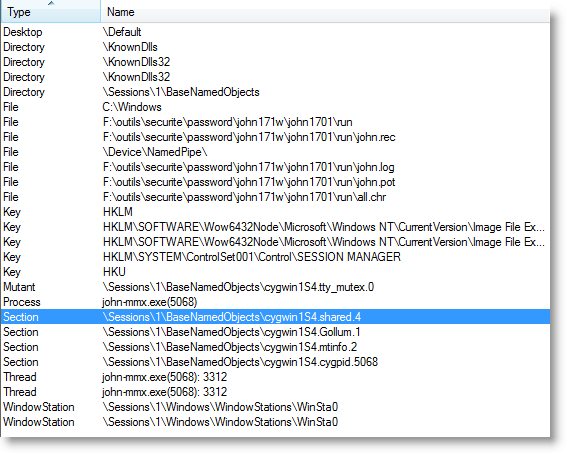
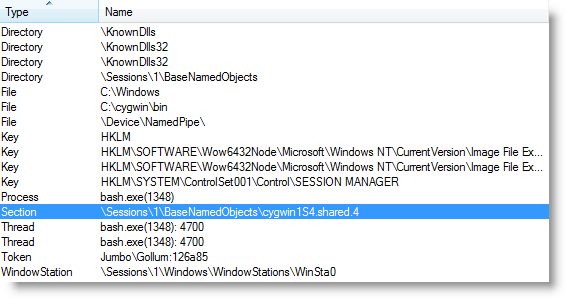
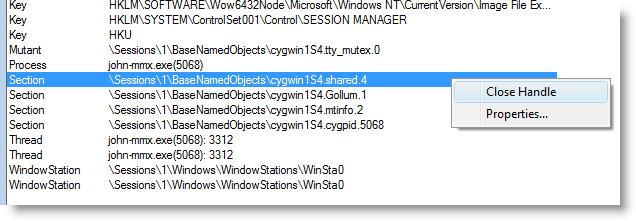
Process Explorer m’a permis de mettre en évidence d’où vient le problème. Cygwin1.dll utilise un handle de type section qui porte le même nom quelque soit la version de la DLL.
Voici les handles pour cygwin lui même (bash.exe)
J’ai pu confirmer le diagnostique en utilisant une fonctionnalité de Process Explorer: fermer arbitrairement un handle:
Le shell Cygwin (bash.exe) se lance maintenant, alors que JTR tourne toujours. Je ne sais pas cependant si cela peut avoir des conséquences dans JTR:
Popularity: 8% [?]
fuite de handle dans le service Windows Marvell Yukon (yksvc)
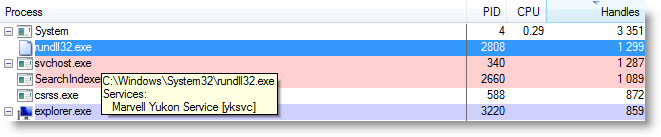
1J’ai remarqué qu’un de mes processus, rundll32, avait une fuite de handle grâce à Process Explorer, un outil Sysinternal. Rundll32 est un conteneur qui héberge d’autre processus, ce n’est donc pas lui qui a une fuite de handle. Heureusement, Process Explorer affiche les processus hébergés en mettant juste le curseur au dessus:
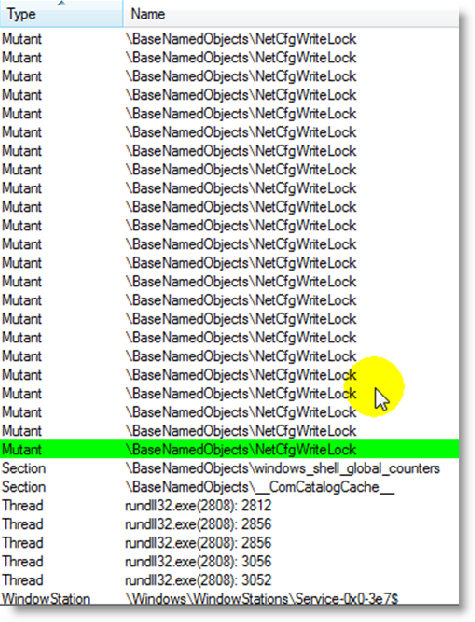
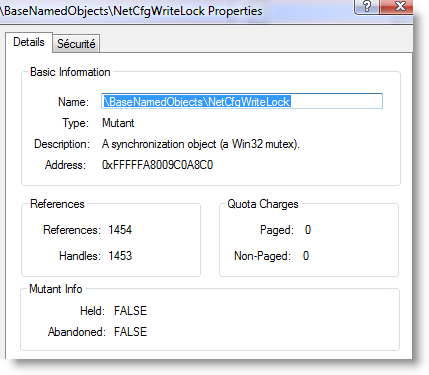
Il héberge donc le service Marvell Yukon Service (yksvc), utilisé par ma carte réseau. Pour savoir quel type de handle fuit, j’ai ajouté le panneau du bas dans Process Explorer en pressant ctrl + L. En défilant vers le bas, j’ai découvert une floppée de « mutant » pointant toujours vers le même objet, \BaseNameObjects\NetCfgWriteLock.
Les nouveaux handle sont surlignés en vert, et j’ai donc constaté un nouveau handle surligné toutes les secondes ou presque:

Un clique droit permet d’afficher les propriétés du mutant:

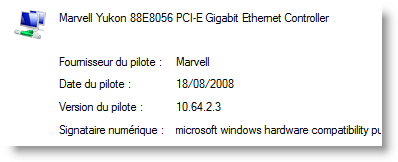
Comme Mark le recommande toujours, J’ai vérifié la version de mon pilote qui commence à dater:

Une nouvelle version du pilote étant disponible sur la page de support Marvell, J’ai décidé de mettre à jour.
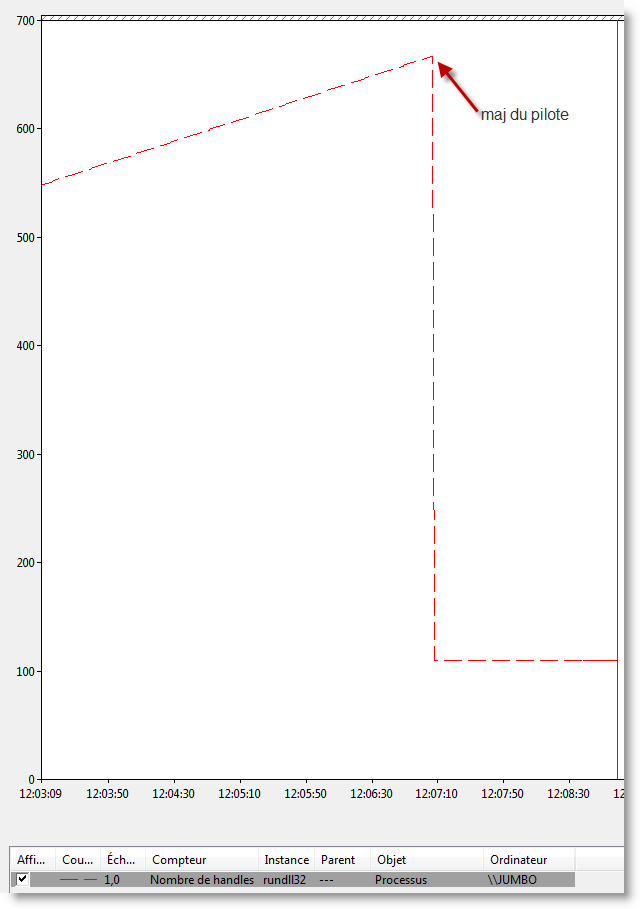
Avant de faire la mise à jour, j’ai utilisé perfmon afin de vérifier si il y a un changement après la mise à jour. Cela a confirmé la résolution du problème:
Grâce aux outils et tutoriels de Mark, j’ai résolu mon problème
Popularity: 8% [?]
Réinitialiser le mot de passe admin de domaine sur un DC Windows 2008 avec seulement le DVD d’installation
5Bon, tout est dans le titre
Je n’ai pas utilisé mes VM de labo pendant quelque temps juste après les avoir installées..Et voilà que je ne me rappel plus du mot de passe administrateur du domaine… Plutôt que de réinstaller, j’ai trouvé un hack pour Vista , que j’ai réutilisé pour mon DC Windows Server 2008 ! J’ai juste poussé un peu plus loin en utilisant le DVD officiel d’installation de Windows Server 2008 au lieu de backtrack
Pour les allergiques ou trop pressé pour regarder la vidéo pas à pas, voici ce qu’il faut faire:
- Démarrer sur le DVD d’installation de Windows Server 2008
- Choisir « Réparer votre ordinateur »
- Lancer une cmd
- Aller dans c:\windows\system32
- renommer Utilman.exe en Utilman.exe.bak
- Copier cmd.exe en Utilman.exe
- redémarrer sur Windows
- Faire le raccourci clavier Windows + U devant la fenêtre de logon (lance normalement utilman.exe et donc là cmd.exe)
- net user administrateur Nouveaumotdepasse123
- Se logguer avec le compte administrateur du domaine
- changer le mot de passe
- Redémarrer sur le DVD pour remettre le fichier original Utilman.exe
Popularity: 34% [?]
Mon premier livre !
0Je viens de co-écrire mon premier livre ! Ce fût une expérience très enrichissante pour moi, et j’espère que c’est le premier d’une longue série
Je tiens par la même occasion à remercier Freddy ELMALEH qui a crû en moi
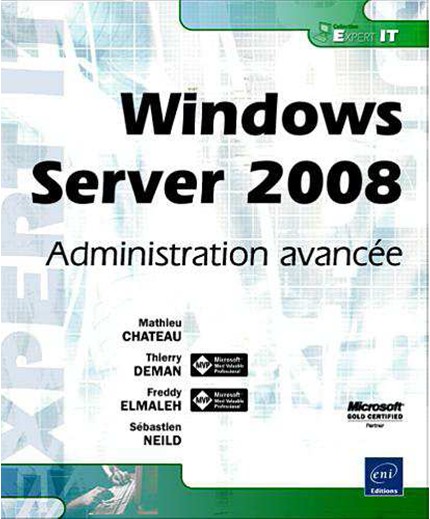
Le titre est Windows 2008 – Administration avancée, au éditions ENI:

Windows 2008 - Administration avancée
Auteurs : Sébastien NEILD – Thierry DEMAN – Mathieu CHATEAU – Freddy ELMALEH
Disponible en version papier et numérique
37,05 euros au lieu de 39 euros
Livraison gratuite
Pour commander le livre sur www.editions-eni.fr
Présentation :
Ce livre s’adresse aux administrateurs et ingénieurs systèmes désireux d’acquérir et de maîtriser des connaissances approfondies sur Windows Server 2008.
Il répond aux besoins d’expertise du lecteur en traitant de façon approfondie, d’un point de vue théorique et pratique,des rôles incontournables comme Active Directory, DFS, Hyper-V ou encore le VPN.
Les nouveautés R2 de Windows Server 2008 sont également expliquées afin d’anticiper au mieux l’avenir.
Depuis le déploiement jusqu’à la virtualisation, cet ouvrage est le compagnon idéal pour appréhender les moindres détails de cette version de Windows Server. Il apporte un haut niveau d’expertise et son ambition est de devenir un livre de référence.
Les auteurs mettent au service du lecteur leur expertise Microsoft (MVP, MCSE et/ou MCITP) et leur expérience très significative dans des infrastructures conséquentes et complexes, afin de fournir un livre de qualité respectant les meilleures pratiques du monde de l’entreprise.
A télécharger sur le site des Editions ENI :
Le PLUS des Editions ENI : Pour la commande de la version papier du livre, la version numérique online est offerte.
Popularity: 9% [?]
Dedibox pro & VMware: l’aventure!
2Utiliser une dedibox pro pour faire de la virtualisation n’est pas aussi simple qu’on pourrait le penser. Deux solutions de virtualisation ont été essayées:
- VMware ESXi
- VMware Server sur CentOS
VMware ESXi
Les galères sont multiples dont une rédibitoire:
- Il faut le KVM IP. IPMI ne permet pas de voir l’installation se dérouler et faire le nécessaire. Il faut prendre rendez-vous au moins la veille avant. La mise à disposition n’est que par demi journée. L’accès au KVM est pratiquement publique (toujours le même compte). Attention donc…
- La distrib ESXi ne connait pas l’ICH9R. Il faut donc ajouter un pack de pilotes de la communauté, mais il a fallu reprendre un package plus ancien pour qu’il voit les disques! Dans le bios, il faut ahci (raid non supporté)
- Seulement la deuxième carte réseau est vue. La première est censée utilisée le pilote e1000e mais pas moyen!
- Il n’y a pas moyen de monter l’iso pour installation via ipmi. Il reste 2 solutions: envoyer un CD chez dedibox ou homemade.Voici la version home made!
- Démarrer en mode rescue. /tmp est en mémoire (important pour la suite). Cela correspond à un ramdisk. Si vous poussez le dd à venir depuis un accès ADSL, copiez le aussi sur le dedibackup ou le deuxième disque. Au reboot, tout ce qui est dedans sera perdu, et il y a peu de chance que ca fonctionne du premier coup…
- Installer ESXi ailleurs, comme dans une VM. J’ai fait un tutoriel pas à pas ici.
- Il faut enrichir ESXi avec les pilotes de la communauté (voir plus haut) (penser à enrichir aussi simple.map comme indiqué)
- faire un DD de l’installation, et le déposer dans /tmp via scp
- Copier le contenu du DD dans le premier disque (/dev/sda)
- reboot!
- Il faut maintenant le KVM IP pour configurer ESXi. Le minimum est de mettre la carte réseau en dhcp (dedibox fourni vos adresses via DHCP sur les deux cartes)
- Vous pouvez aller sur le site web afin de télécharger le client VI.
A ce stade, on pourrait se dire « champagne ». Sauf que Dedibox n’autorise qu’une seule et unique adresse MAC par interface. Une demande de dérogation au support sera un échec. Sur la carte réseau fonctionnelle, on a donc déjà au moins l’adresse MAC de la carte elle même et on ne peut même pas en présenter une en plus (une VM pour faire routeur). VMware laisse modifier l’adresse MAC d’une VM, mes les 3 premiers digits sont imposés. Modifier le VMX à la main ne change rien, il bloque le démarrage de la VM. Modifier l’adresse MAC dans la VM fonctionne, mais dès qu’elle veut joindre l’extérieur, le cisco de dedibox bloque le port ethernet! Je pense que ESXi ignore l’adresse MAC source est positionne quand même celle prévue.
On a donc un ESXi prêt à fonctionner, on peut créer des VM, mais aucun accès au réseau :’(.
VMware Server
Cela va « presque » tout seul. Il suffit d’installer un linux, je recommande CentOS 5.1 64 bits. L’idée est d’activer la fonction raid dans le bios (via IPMI ou KVM IP).
La carte mère supporte deux EPROM raid:
- LSI
- Intel Matrix Storage
Avec Debian (que je préfère), même avec la dernière version 5, aucun des deux raid n’est pris en charge. Avec CentOS, seul LSI fonctionne.
Après cela tout se passe très bien. Attention au firewall intégré à CentOS. Il vous bloquera le traffic autre qu’ICMP pour les VM utilisant des ip failover (IP dédiée à la VM pour avoir du traffic entrant).
Pour attribuer une IP failover à une VM, pas mal de tutoriels existent:
http://blog.guiguiabloc.fr/index.php/tag/vmware-server/
http://www.superkikim.com/vmware/ip-forwarding-pour-les-serveurs-ovh-avec-vmware-server-2/
Popularity: 39% [?]
1er tutoriel Lotp: installer pas à pas ESXi sur VmWare Workstation 6.5
9Voici une vidéo de 10 minutes qui explique comment installer ESXi à l’intérieur d’une VM Workstation 6.5!
l’objectif étant d’évaluer ESXi sans pour autant lui dédier une machine…
N’hésitez pas me dire ce que vous en pensez par commentaire ou mail ! Si ce procédé vous plait, il se pourrait que j’en fasse d’autres
Popularity: 100% [?]