Windows 2008 R2
DPM 2010: replica is inconsistent
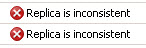
0Peu après avoir installé DPM, on constate que les sauvegardes fonctionnent sauf les Bare Metal Recovery et System State sur les Windows 2008:
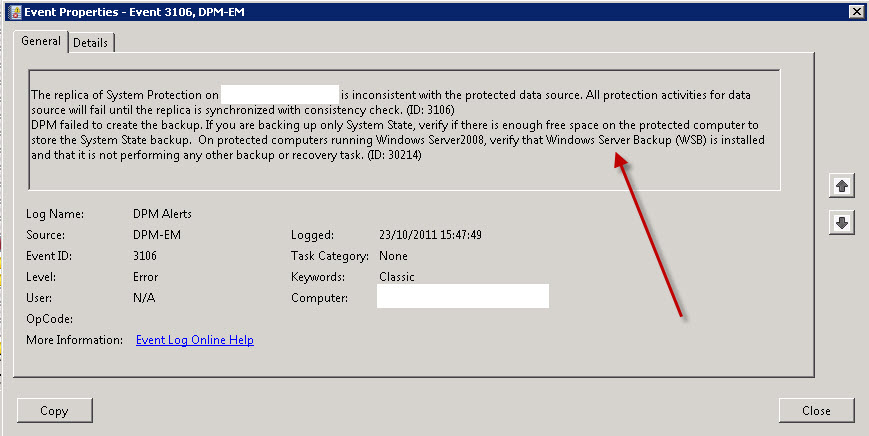
Lancer un perform consistency check ramène au même résultat. C’est en fait l’eventlog qui éclaire la cause du problème: Il faut installer la fonctionnalité de sauvegarde Windows:
Popularity: 5% [?]
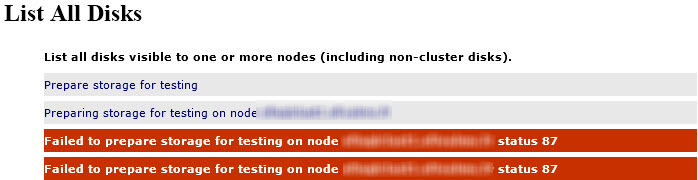
Windows 2008 failover cluster: Failed to prepare storage for testing on node <> status 87
0En voulant monter un failover cluster Windows Server 2008 R2:
Pour corriger le problème, il faut assigner temporairement une lettre de lecteur à la partition bitlocker (FAT32 / 2Go) (créée automatiquement par Windows):
et voilà
Popularity: 8% [?]
Sécuriser son Windows dans le cloud (Dedibox/Amazon…)
0Suite à mon retour vers Dedibox, et le fait que j’y installe du Windows, je me suis demandé ce que je pouvais faire pour la sécuriser.
Voici les pistes envisagées:
- Pas de port TCP accessible directement. Passer donc par exemple avec LogMeIn, au moins pendant la configuration. L’accès idrac n’est pas assez fluide et simple d’accès.
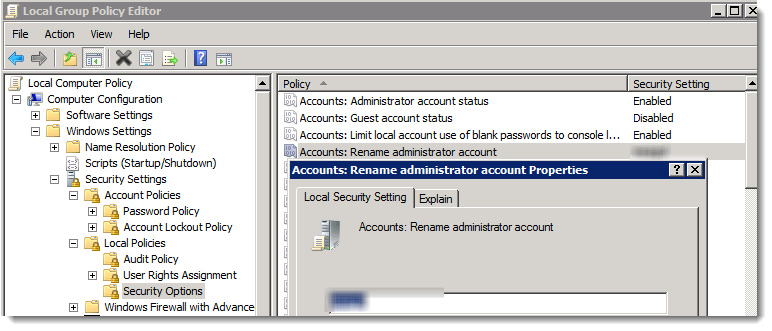
- Renommer le compte Administrateur via GPedit
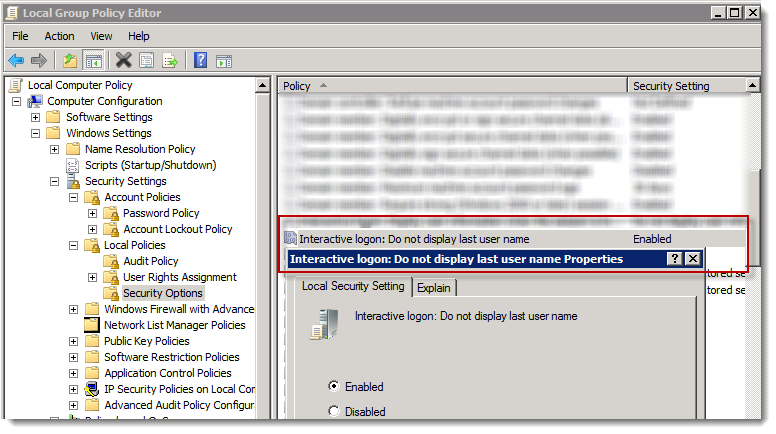
- Interdire l’affichage du dernier compte authentifié via GPedit.
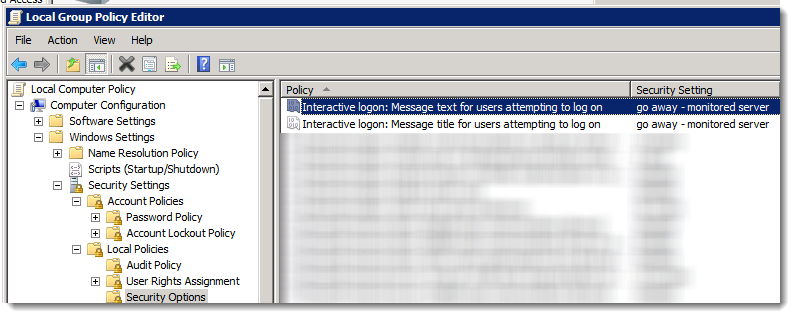
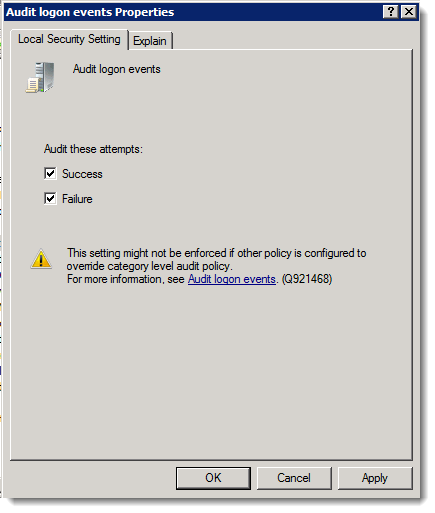
- Ajouter un disclaimer, toujours via GPedit. Cela n’arrêtera pas un pirate motivé, mais peu suffire à bloquer certains logiciels de brute force RDP.
- Autoriser RDP mais:
- Sur un port TCP non standard. Procédure Microsoft : http://support.microsoft.com/kb/306759/en-us/
- Utiliser le firewall Windows pour autoriser l’accès uniquement depuis certaines IP fixes. Pour y accéder depuis ailleurs, d’abord se connecter en LogMeIn pour modifier la règle firewall.
- Autoriser uniquement les clients permettant une authentification réseau.
- Scanner régulièrement les adresses IP depuis l’extérieur avec nmap pour vérifier ce qui est visible.
- Appliquer les mises à jour Windows dès leur sortie.
Popularity: 9% [?]
Dedibox: Nat de VM Hyper-V
4Suite au retour sur Dedibox, j’ai décidé d’utiliser Hyper-V plutôt que VMware pour la virtualisation. Les adresses IP publiques sont facturées chez Online.net, et d’autre part je ne veux pas que certaines VM soient exposées sur Intrenet (DC, Exchange…).
Par défaut, Hyper-V ne permet pas de faire du Nat, et donc cacher tout se beau monde tout en leur donnant accès à Internet.
Voici les grandes étapes:
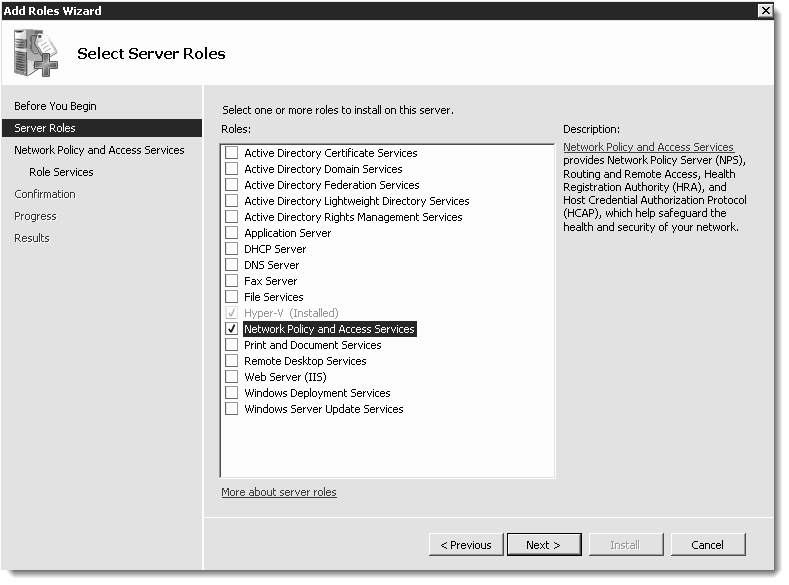
- Installer le rôle Network Policy and Access Services
- Créer un réseau interne dans Hyper-V
- Assigner une adresse IP fixe (ex 192.168.1.1) sur la carte réseau du réseau ainsi crée (carte virtuelle Hyper-V)
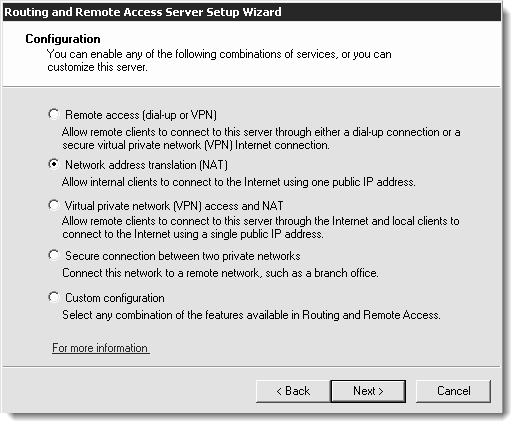
- Configurer Routing and Remote Access pour faire du NAT
- Configurer les VM afin d’utiliser le réseau virtuel Hyper-V et de passer en DHCP ou IP fixe suivant vos souhaits.
Ajouter le rôle
Configurer le NAT
Popularity: 15% [?]
Test nouvelle Dedibox (R410)
9Je n’ai pas pu résister à l’appel des nouvelles offres Dedibox !
Les plus fervents lecteurs savent que j’ai déjà par le passé utilisé leur serveurs avant de basculer chez Amazon.
Sauf que là, le rapport puissance/qualité reprends le dessus en version serveur dédié. 24Go de ram, 16 coeurs logiques et 2To. L’arme de destruction massive reste l’idrac, qui permet enfin de faire ce que l’on veut avec son serveur
Commande du serveur
Depuis l’interface Web, commande faite en quelques clics. Premier stress, rupture de stock (message du premier écran). Anyway, je prends quand même, quitte à patienter 7 jours. Bizarre, sur l’écran suivant, on m’indique qu’il y a du stock (30), et que je vais en avoir une tout de suite
Ca n’a pas raté, 10mn seulement après la commande, mon serveur tout chaud est sorti du four !
KVM KVM KVM
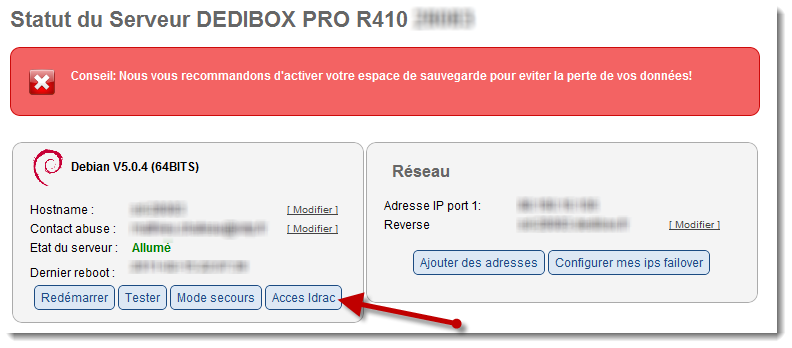
Tel un chercheur d’or, je me mets en quête de mon idrac immédiatement. Bon, en fait il faut déployer un serveur, même bidon, pour que le menu magique apparaisse. Ce qui peut tromper, c’est le menu rescue, qui propose un kvm virtuel (vnc), qui n’a rien à voir avec un idrac de dell. Pour les lecteurs pressés, c’est ici qu’il faut aller:
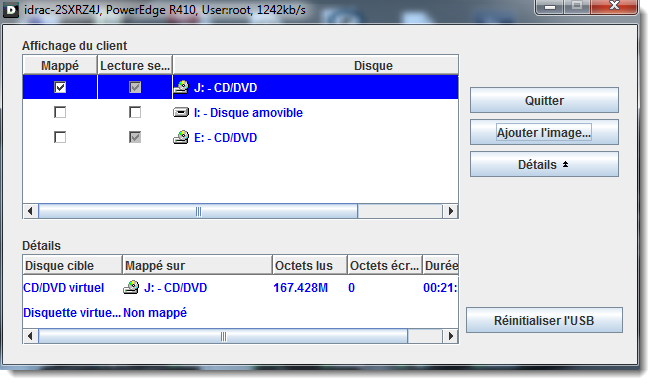
Ensuite, on a accès à l’interface Web de Dell pur jus. On lance le KVM Dell (Java), et il suffit de monter un .iso local ou donner accès à un lecteur DVD/virtuel clone drive.
La question est : Est-ce que le débit va être au rendez-vous pour déployer un OS (au hasard, Windows) ? La réponse est OUI. Avec mon accès fibre Orange, je pousse facilement l’ISO à traver idrac à 5Mb/s.
Stockage
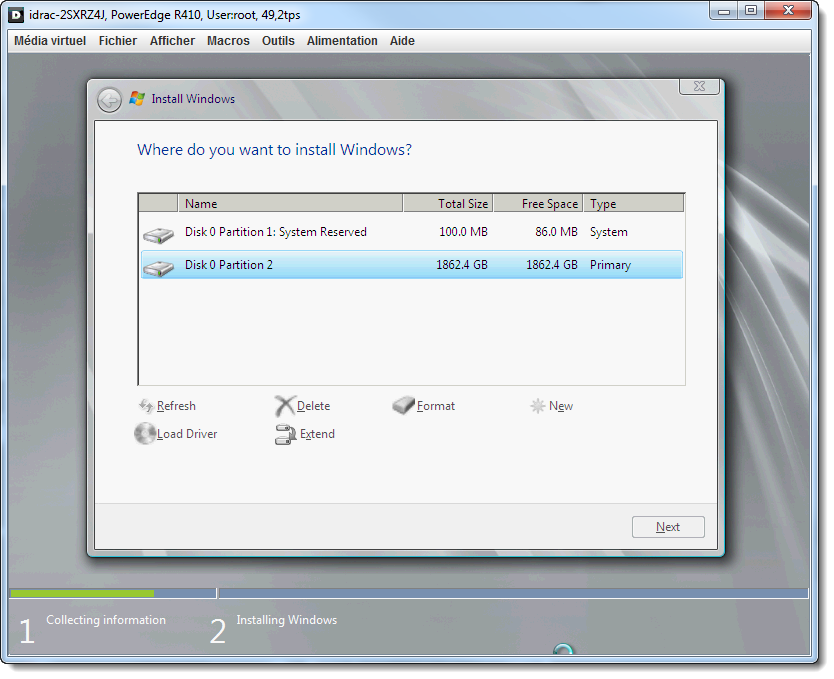
La question qu’on peut se poser est: Comment est configuré le raid ? En raid 1. Du coup on voit environ 1800Go:
La suite prochainement
Popularity: 16% [?]
SCOM 2007 R2: base operationsManager sur SQL Server 2008 R2
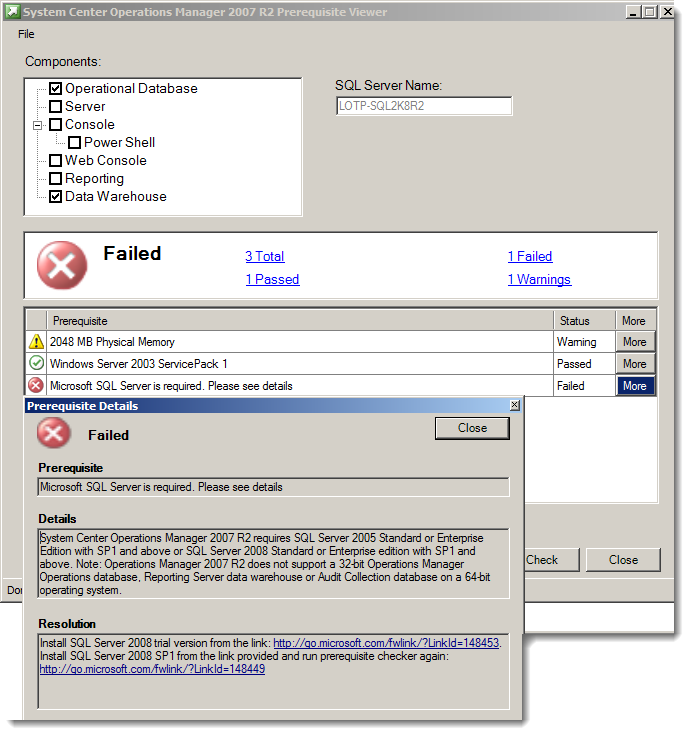
2Contrairement à SCCM 2007R2, SCOM n’accepte pas d’installer la base OperationsManager/Data Warehouse sur un SQL Server 2008 R2. La vérification des pré requis échoue, indiquant que SQL Server n’est pas installé:

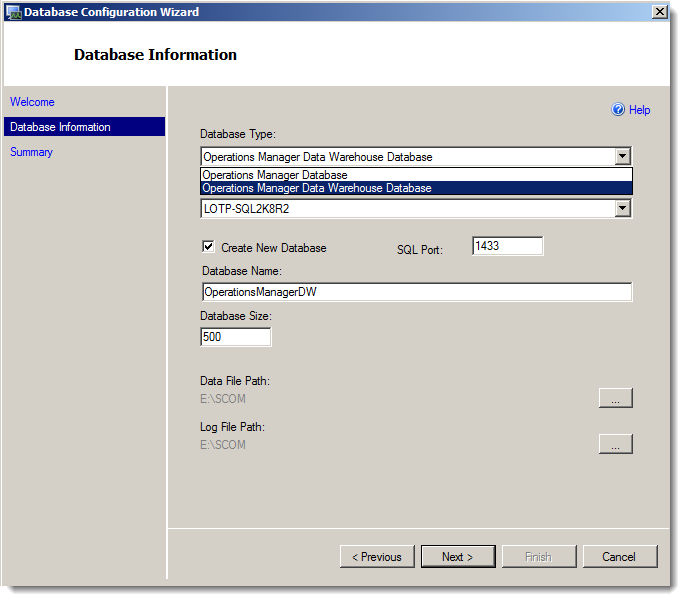
Le moyen le plus simple que j’ai trouvé est d’utiliser DBCreateWizard, disponible sur le CD/iso dans \SupportTools\AMD64. Il permet de créer la base OperationsManager et Data Warehouse:
Une fois le RMS installé, je vous conseil de passer la Cumulative Update #2.
Popularity: 16% [?]
Convertisseur USB vers port série sous 2008R2 / 64 bit nickel chrome!
0Suite à des problèmes d’accès sur un switch PowerConnect 6224, j’ai eu besoin d’accéder en port série..Vous avez, le truc qu’on utilise plus, la preuve tous les nouveaux portables en ont plus ! Pour savoir si un modèle de portable est vieux, il suffit de savoir s’il a encore un port série !
Il y a quelques années j’avais acheté un convertisseur USB/port série Belkin, mais pas de driver signé, et encore moins 64 bit. Par hasard, j’en ai trouvé un super bien !
- Fonctionne sur 2008 R2, et donc 64 bit
- Fonctionne sur MacOS X 10.6.2 (donc 64 bit encore)
- Il possède une rallonge ce qui ne gâche rien
Le constructeur est MCL Samar, je l’ai trouvé chez Surcouf (24.99€). Sur la boite, il y avait bien écrit « Windows 7″ mais je m’attendais à un pilote non signé, et donc pas 64 bit.
Que nenni, ils sous valorisent la qualité de leur travail:
- Il fonctionne même sur 2008 R2 (pas de fichier ini avec une section qui ne s’applique qu’à Windows 7)
- Il fonctionne même sur Mac, avec le package d’installation et tout alors que ce n’est même pas écrit sur la boite!
Afin d’être complet, le seul problème concerne le CD fourni, qui est tout petit en taille, et donc le lecteur DVD du macBook Air ne l’absorbe pas.
Je recommande vivement ce produit à tous ceux qui ont un portable et qui trimballe un câble cisco « au cas où″ dans la sacoche !
Popularity: 14% [?]
Windows Server 2008 R2 – Administration avancée est sorti!
1La nouvelle version du livre pour Windows Server 2008 R2 est disponible chez ENI, toujours à la fois en livre papier et numérique
Il s’applique toujours à la version précédente, car on a spécifié quand c’est R2 seulement. Il inclut également un nouveau chapitre dédié à la haute disponibilité
Popularity: 12% [?]
WDS/MDT: enlever F12
0Par défaut, pour démarrer depuis le réseau via WDS, il faut:
- Indiquer pendant le bios de démarrer sur le réseau (F12 en général)
- Une fois le bail DHCP obtenu, il faut de nouveau et rapidement presser F12 pour vraiment démarrer sur le réseau
Cette deuxième confirmation est une sécurité. Si l’ordre de boot positionne le réseau avant le disque dur, les machines essaieront tout le temps de démarrer via le réseau avant le disque dur. En général, on démarre sur le réseau uniquement pour installer le système d’exploitation, et ensuite tout le temps depuis le disque dur.
Moyennant d’avoir les bios correctement configurés, le deuxième F12 est en trop. Depuis WDS (2003 et 2008), il suffit de remplacer pxeboot.com par pxeboot.n12 pour supprimer le deuxième F12:
Pour rattraper un historique sur un parc existant, Dell et HP offre des outils centralisés pour paramétrer le bios des machines à distance (génération d’un exécutable à télé-distribuer en général):
- Dell: Dell Client Manager
- HP: HP Client Manager
Popularity: 18% [?]
IIS 7 : SSL sur Server Core, Browsing de répertoire virtuel
0Voici quelques infos utiles sur IIS 7…
Administrer IIS7 depuis Vista
Il faut :
- Télécharger la console sur iis.net (qui appartient à Microsoft, équipe produit IIS): http://www.iis.net/expand/IISManager
- Installer la gestion à distance sur le serveur: start /w ocsetup IIS-ManagementService
- Passer la clé de registre EnableRemoteManagement à 1 (HKEY_LOCAL_MACHINE\SOFTWARE\Microsoft\WebManagement\Server) sur le serveur pour autoriser la gestion à distance
- Démarrer le service de gestion Web: net start wmsvc
Il ne reste plus qu’à lancer l’interface de gestion depuis Vista et se connecter
Importer un certificat SSL
La console mmc des certificats ne permet pas d’importer un certificat sur un hôte distant. Quand il s’agit d’un server Core, il faut passer en ligne de commande:
certutil -addstore MY moncertificat.pfx
MY correspondant au magasin personnel de l’ordinateur.
Browsing de répertoire virtuel
La configuration était pas tout à fait standard. Plusieurs sites sont déclarés sur IIS, et il y a un site « central » qui dont des répertoires virtuels pointent sur ces sites en webdav, pour les mettre à jour.
Un changement surprenant au départ est que la configuration entre le site et le sous répertoire virtuel est partiellement partagée. Une modification sur l’un impacte l’autre, au moins pour les pages par défaut si les deux sont local et non hérité/local !
J’ai dû laisser la configuration des pages par défaut héritée sur le site, et locale sur le répertoire virtuelle (ce cas là fonctionne). Bien que .Net soit désactivé sur le site « central », IIS essayait d’exécuter default.aspx dans le répertoire virtuelle sans succès, renvoyant un 404 (pratique pour diagnostiquer!). J’ai résolu le problème en vidant le menu des pages par défaut sur les répertoires virtuels.
Popularity: 8% [?]
Windows Server 2008 R2 sur mon MacBook Air!
1Ce post fait suite à mon billet précédent « J’ai un Mac…C’est grave docteur ?« .
J’avais installé Windows 7 RC, qui marchait très bien. Cependant, j’avais besoin de faire tourner un Windows Server 2008 R2 avec hyper-V.
Ce dernier ne peut pas être exécuté dans une VM. J’ai donc décidé d’installer Windows Server 2008 R2 sur mon MacBook Air.
La procédure est simple mais il y a un évènement à ne surtout pas rater… here we go:
- Copier le dossier Bootcamp du DVD MacOS X sur une clé USB, ceci va être critique pour plus tard !
- démarrer sous MacOS X. Dégager la partition Windows, et en créer une nouvelle (via le menu BootCamp).
- démarrer sur le DVD Windows Server 2008 R2. Faire le setup de manière classique.
- au premier boot de Windows, il faut installer les pilotes bootcamp (le msi directement) sur le champ.
Si vous redémarrer sans le faire, vous ne pourrez pas faire ctrl + alt + supr, et donc ouvrir une session.
J’ai dû brancher un clavier usb pour pouvoir le faire!
Il ne reste plus ensuite qu’à redonner l’apparence d’un poste de travail à Windows Server 2008 R2, via powershell:
import-module servermanager Add-WindowsFeature Desktop-Experience Add-WindowsFeature Wireless-Networking Add-WindowsFeature Net-Framework Add-WindowsFeature Telnet-Client Set-Service -name Themes -startuptype Automatic shutdown /r /t 15 /c "reboot pour prise en compte du service themes"
Il ne reste plus qu’à activer le thème Windows 7 pour retrouver Aero.
L’installation d’Hyper-V bloque la mise en veille du portable:
Sleep and hibernate power features are not available when you enable Hyper-V technology on a Windows Server 2008-based portable computer
J’ai donc crée un boot par défaut sans hyper-V via bcdedit:
bcdedit /copy {current} /d "Microsoft Windows Server 2008 - sans hypervisor"
bcdedit /set {identifiant de la commande précédente} hypervisorlaunchtype off /default
Popularity: 9% [?]
Tutoriel lotp: VMware Workstation – Windows Server 2008R2 en cluster
3Je viens de faire un tutoriel sur la mise en oeuvre d’un cluster Windows Server 2008 R2 dans VMware Workstation.
La partie sensible est la réservation persistante scsi-3 impérative depuis Windows Server 2008.
J’ai poste le tutoriel sur screencast: http://www.screencast.com/t/R7ndyktfNXk

pour les adeptes de Youtube, je l’ai posté aussi (mais qualité inférieure):
Popularity: 47% [?]
Windows Server 2008 R2 Core: windows update récalcitrant!
0en voulant configurer un Windows Server 2008 R2 afin de télécharger les mises à jour, j’ai eu droit au message d’erreur suivant:
cscript c:\windows\system32\scregedit.wsf /AU 4
Scregedit.wsf(777, 3) (null): 0x80240037
un procmon plus tard, j’ai supprimé la clé suivante (pour le moins « étrange », le serveur étant en workgroup):
HKEY_LOCAL_MACHINE\SOFTWARE\Policies\Microsoft\Windows\WindowsUpdate
Et voilà !
Popularity: 5% [?]